admin
admin 亲爱的视频制作达人,你是否曾想过给你的视频增添一抹神秘感?没错,就是那种让人一眼就能感受到独特氛围的暗角效果!今天,就让我来手把手教你如何用PR给视频加暗角,让你的作品瞬间提升一个档次!
一、了解暗角
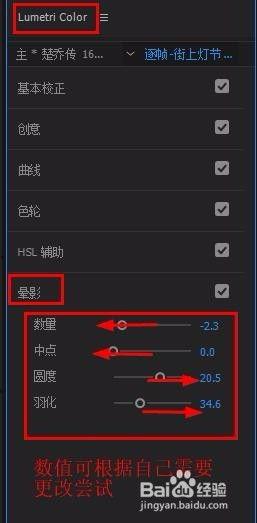
在开始操作之前,我们先来了解一下什么是暗角。暗角,顾名思义,就是视频画面中的一部分被调暗,形成一种视觉上的聚焦效果。这种效果可以突出主体,增加视频的层次感,让画面更具艺术感。
二、打开PR并导入视频
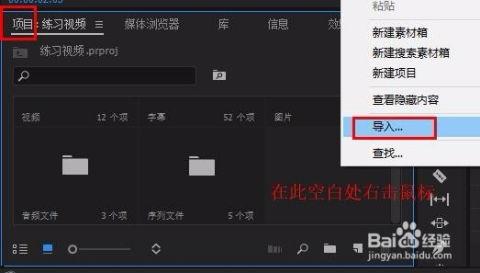
首先,打开你的PR软件,新建一个项目。将你想要添加暗角效果的视频导入到项目中。确保你的视频格式与PR兼容,否则可能需要进行格式转换。
三、添加暗角效果
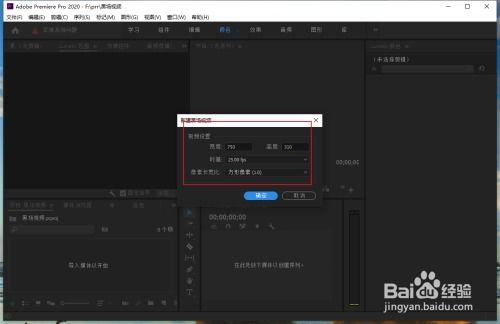
1. 选择视频轨道:在项目窗口中,找到你的视频,并将其拖拽到时间轴上。
2. 添加效果:在效果面板中,搜索“亮度/对比度”或“亮度/对比度/饱和度”等关键词,找到相应的效果。
3. 应用效果:将选中的效果拖拽到视频轨道上,使其覆盖视频。
4. 调整参数:在效果面板中,找到“亮度”或“对比度”参数,将其调整到合适的值。一般来说,降低亮度可以形成暗角效果。
四、调整暗角范围
1. 添加遮罩:在效果面板中,找到“遮罩”效果,将其拖拽到视频轨道上。
2. 调整遮罩形状:在遮罩效果中,选择“椭圆遮罩”或“矩形遮罩”,调整其大小和位置,使其覆盖你想要形成暗角的部分。
3. 调整遮罩透明度:在遮罩效果中,找到“透明度”参数,将其调整到合适的值。透明度越高,暗角效果越明显。
五、优化暗角效果
1. 调整亮度/对比度:在效果面板中,找到“亮度”和“对比度”参数,进一步调整,使暗角效果更加自然。
2. 添加颜色校正:如果你想要暗角部分呈现出特定的颜色,可以在效果面板中添加“颜色校正”效果,调整其参数。
3. 调整遮罩透明度:根据需要,再次调整遮罩透明度,使暗角效果更加完美。
六、保存并导出
完成暗角效果调整后,保存你的项目。导出视频,选择合适的格式和分辨率,让你的作品大放异彩!
通过以上步骤,相信你已经学会了如何用PR给视频加暗角。现在,就动手试试吧,让你的视频作品更具魅力,吸引更多观众!记得,实践是检验真理的唯一标准,多尝试、多练习,你会越来越熟练的!加油,亲爱的视频制作达人!